


شاید تصور کنید پرسیدن سوال که «چگونه با لپ تاپ اسکرین شات بگیریم؟» خیلی ساده و پیش پا افتاده است. ولی واقعیت این است که خیلیها نمیدانند که چگونه باید این کار را سریع و بدون نصب نرم افزار انجام دهند. اگر نمیخواهید جز آن دسته از افراد باشید وقت آن رسیده که چند ترفند ساده و فوری را یاد بگیرید و اسکرین شات گرفتن در ویندوز را یکبار برای همیشه بلد شوید.
6 روش برای اسکرین شات لپ تاپ ویندوز ۱۰
اگر میخواهید فقط با کیبورد اسکرین شات گرفتن از لپتاپ را یاد بگیرید، این 6 روش سریع برای ویندوز 10 و ویندوز 11 طراحی شدند، البته که بعضی از روشها هم روی ویندوز 7 و ویندوز 8 کار میکنید:
روش اول: گرفتن اسکرین شات از کل صفحه با کلید Print Screen
توجه داشته باشید که در این روش اسکرین شات تمام صفحه گرفته میشود:
- وقتی میخواهید از چیزی اسکرین شات بگیرید فورا روی کلید Prtsc بزنید.
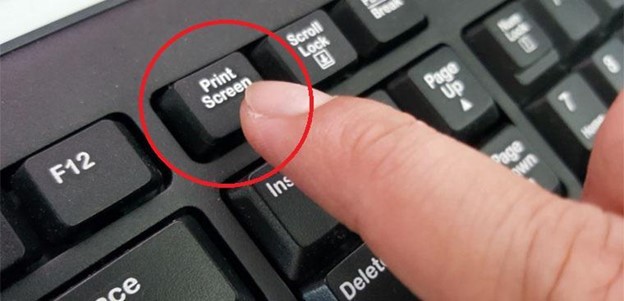
- در مرحله قبل به صورت خودکار از صفحه نمایش اسکرین شات گرفته شد ولی جایی ذخیره نشده. برای ذخیره کردن باید آن را داخل برنامه Paint و یا یک برنامه ویرایشگر تصویر ببرید.
- در سفید Paint، کلیدهای Ctrl + V را فشار دهید تا تصویر وارد شود.
- از منوی File گزینه Save As را انتخاب کرده، نام و مسیر ذخیره را مشخص کنید و سپس دکمه ذخیره را بزنید.

چگونه لپ تاپ را به وای فای وصل کنیم
روش دوم: اسکرین شات از کل صفحه در ویندوز با قابلیت ذخیره
اگر میخواهید از کل صفحه اسکرین شات بگیرید و دنگ و فنگهای Paint را نداشته باشید. کافیست کلیدهای Windows + PrtScn را همزمان با هم فشار دهید.

در ویندوز 10 یک پیشنمایش کوچک (thumbnail) در پایین سمت چپ صفحه ظاهر میشود. در ویندوز 11 هم صفحه در حد چندثانیه تاریکتر میشود.
تصویر گرفته شده در پوشهی Pictures > Screenshots روی دستگاه شما ذخیره میشود که میتوانید از طریق File Manager به آن دسترسی پیدا کنید.

روش سوم: اسکرین شات از یک پنجره خاص در ویندوز ۱۰
فرض کنید چندین پنجرهی باز دارید و میخواهید فقط از یک پنجره خاص تصویر بگیرید، نه کل صفحه نمایش و منو. در این صورت مراحل زیر را انجام دهید.
- کلیدهای ترکیبی Alt + Win + PrtSc را همزمان فشار دهید.
- پس از فشار دادن این ترکیب، اسکرین شات پنجره فعال به صورت خودکار گرفته شده و در مسیر Videos > Captures ذخیره میشود.

تمام! به همین راحتی اسکرین شات لپ تاپ ویندوز 10 را گرفتید. توجه داشته باشید که تفاوت این روش با روشهای قبلی این است که به صورت اتومات، منوی پایین صفحه برش داده میشود و نیاز به کات کردن تصویر نیست.
روش ۴: اسکرین شات گرفتن با استفاده از ابزار Snipping Tool در ویندوز
اگر نمیخواهید به صورت تمام صفحه اسکرین شات بگیرد و به دنبال روشی برای شخصی سازی کردن اسکرین شاتها هستید، مثلا میخواهید یک قسمت کوچک از متن یا تصویر را داشته باشید، سراغ این روش بروید:
- وقتی نیاز دارید بدانید چگونه با لپ تاپ اسکرین شات بگیریم و میخواهید فقط از بخشی از صفحه تصویر بگیرید، ابتدا روی دکمه Windows (⊞) در نوار وظیفه (Taskbar) کلیک کنید.
- در کادر جستجو عبارت Snipping Tool را تایپ کنید. سپس روی اولین گزینهی نمایش داده شده کلیک کنید تا برنامه باز شود.

3.پس از باز شدن Snipping Tool در ویندوز ۱۰، چند گزینه مختلف مشاهده خواهید کرد که شامل موارد زیر است:
- Mode: این گزینه مربوط به سبک اسکرین شات گرفتن است. حالتها شامل: مستطیلی (Rectangular Snip) که پیش فرض است، آزاد (Free-Form Snip)، تمام صفحه (Full-Screen Snip)، یا پنجره خاص (Window Snip).
- Options: این قسمت به شما اجازه میدهد بین تنظیمات مختلف Snipping Tool جابجا شوید.
- Delay: این ویژگی امکان تنظیم تاخیر بین ۱ تا ۵ ثانیه قبل از گرفتن اسکرین شات را میدهد.
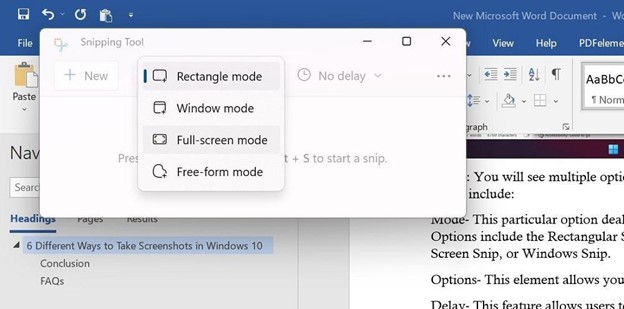
- پس از تنظیم موارد مورد نظر برای گرفتن اسکرین شات، روی گزینه New کلیک کنید. صفحهای با پوشش سفید ظاهر میشود که بخشهای هنوز اسکرین نشده را نشان میدهد.
- پس از گرفتن اسکرین شات، تصویر داخل Snipping Tool نمایش داده میشود.
- برای ذخیره اسکرین شات، روی تب File کلیک کرده و گزینه Save As را انتخاب کنید تا تصویر را در مسیر دلخواه خود روی هارد دیسک ذخیره کنید. این برنامه به صورت خودکار تصاویر را ذخیره نمیکند.
روش 5: اسکرین شات گرفتن با استفاده از Game Bar در ویندوز
این روش مخصوصا برای گیمرها و کسانی است که میخواهند سریع از بازیها یا برنامههای تمامصفحه اسکرین شات بگیرند. همچنین وقتی نیاز به ثبت سریع تصویر از یک پنجره تمام صفحه دارید، Game Bar گزینهی راحت و پیشفرض ویندوز ۱۰ و ۱۱ است.

- برای استفاده از این روش و گرفتن اسکرین شات با Game Bar، ابتدا باید قابلیت Game Bar را در سیستم خود فعال کنید. برای این کار به مسیر Settings > Gaming بروید و در پنجره باز شده، گزینه مربوط به فعالسازی Game Bar را روشن کنید.
- سپس برای باز کردن Game Bar، کلیدهای Win + G را با هم فشار دهید.
- در پنجره Game Bar، گزینه Capture را انتخاب کنید یا کلیدهای Win + Alt + PrtSc را فشار دهید.
- اسکرین شات تمام صفحه به صورت خودکار در پوشه Videos > Captures ذخیره میشود. برای پیدا کردن و استفاده از تصویر، میتوانید از طریق File Manager به این مسیر مراجعه کنید.
روش 6: گرفتن اسکرین شات با دکمههای پاور و افزایش صدا
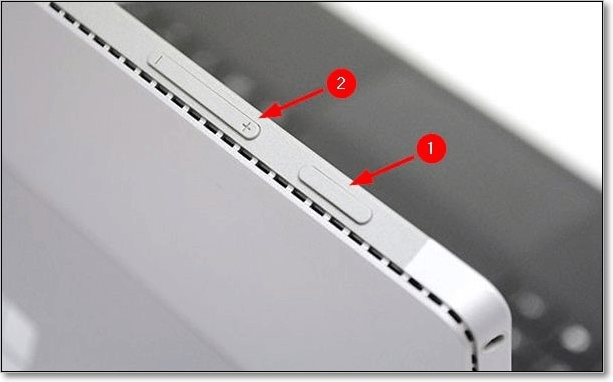
اگر مایکروسافت سرفیس دارید و به دنبال راهی هستید که بدانید چگونه با لپ تاپ اسکرین شات بگیریم، این روش را از دست ندهید:
- ابتدا دکمهی پاور + افزایش صدا را با هم فشار دهید.
- برای مشاهده اسکرین شات به مسیر «Screenshots» که در پوشه «Pictures» است بروید.
رفع مشکل کار نکردن اسکرین شات در ویندوز 10
اگر کلید Print Screen در ویندوز ۱۰ شما کار نمیکند، نگران نباشید. 2 راه حل برای رفع این مشکل وجود دارد:
- متوقف کردن برنامههای پس زمینه
برنامههای مختلفی در پس زمینه ویندوز ۱۰ فعال هستند که میتواند باعث ایجاد مشکلات مختلفی در عملکرد سیستم میشوند. یکی از راههای اصلی حل مشکل اسکرین شات لپ تاپ ویندوز ۱۰، متوقف کردن این برنامههاست که به این صورت انجام میشود:
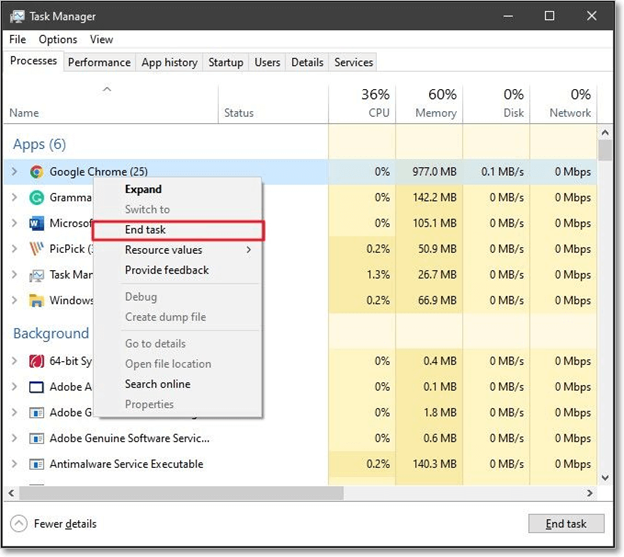
- کلیدهای ترکیبی Ctrl + Shift + Esc را فشار دهید تا Task Manager ویندوز باز شود.
- در تب «Processes» به دنبال برنامههایی بگردید که ممکن است عملکرد Print Screen را مختل کنند. سپس روی هر کدام کلیک راست کرده و گزینه «End Task» را انتخاب کنید تا آن برنامه بسته شود.
- بروزرسانی درایور کیبورد
اگر کلید Print Screen شما هنوز کار نمیکند، ممکن است درایور کیبورد شما قدیمی باشد و نیاز به بروزرسانی داشته باشد. برای بروزرسانی دستی درایور کیبورد مراحل زیر را دنبال کنید:
- روی آیکون «جستجو» در نوار وظیفه کلیک کنید و عبارت «Device Manager» را تایپ کنید تا این پنجره باز شود.
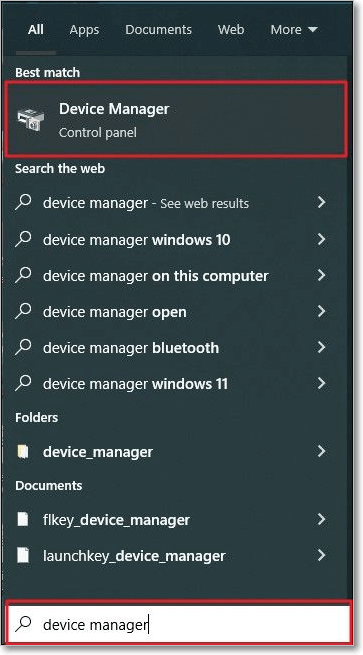
- به بخش «Keyboards» بروید و درایورهای کیبورد خود را در لیست پیدا کنید. سپس روی درایور مورد نظر راست کلیک کنید و گزینه «Update driver» را انتخاب نمایید.

با این دو روش ساده، شما میتوانید به راحتی مشکل کلید Print Screen در ویندوز ۱۰ را رفع کنید و دوباره به راحتی چگونه با لپتاپ اسکرین شات بگیریم را تجربه کنید.
چگونه جستجوی ایمن را خاموش کنیم
سوالات پرتکرار
اسکرین شات کامپیوتر کجا ذخیره میشود؟
آیکون برنامه فایلها (File Explorer) در نوار وظیفه یا منوی استارت قرار دارد. برای دیدن اسکرینشاتها، به پوشهای که میخواهید ذخیره شوند بروید. محل پیشفرض ذخیره اسکرینشاتها در مسیر «This PC > Pictures > Screenshots» است، اما میتوانید آنها را به پوشه دیگری مثل «This PC > Documents > Screenshots» منتقل کنید.
چرا کلیدهای Windows + Shift + S کار نمیکنند؟
اگر اعلانهای برنامه Snip & Sketch را خاموش کرده باشید، ممکن است کلیدهای میانبر کار کنند ولی نتیجه آن را نبینید. برای رفع این مشکل کافیست اعلانها را دوباره روشن کنید. پس از آن، هر بار که کلیدهای Windows + Shift + S را فشار دهید، یک پیام در گوشه پایین سمت راست صفحه ظاهر خواهد شد.
میتوانم پس از گرفتن اسکرین شات، آن را ویرایش کنم؟
بله، میتوانید از ابزارهای داخلی برنامه Snip & Sketch استفاده کنید یا اسکرینشات را در برنامه Paint باز کرده و ویرایش کنید. برای ویرایشهای پیشرفتهتر، نرمافزارهای تخصصی اسکرینشات را امتحان کنید.
چرا اسکرین شات تار و بی کیفیت به نظر میرسند؟
این مشکل به دلیل تنظیمات مقیاسبندی صفحه نمایش یا فرمت فایل ایجاد میشود. بهتر است از فرمت PNG استفاده کنید و تنظیمات نمایش ویندوز خود را بررسی کنید.
چرا نمیتوانم از بعضی برنامهها اسکرین شات ویندوز بگیرم؟
برخی برنامهها، به خصوص بازیها یا برنامههای امنیتی، اجازه گرفتن اسکرینشات نمیدهند. در این مواقع میتوانید حالت پنجرهای (Windowed Mode) را امتحان کنید یا از روشهای جایگزین ضبط تصویر استفاده کنید.