


تا به حال شده که یک تماس مهم در اسکایپ داشته باشید یا بخواید ویدیو ضبط کنید، اما میکروفون لپتاپ یا کامپیوترتان کیفیت لازم را نداشته باشد؟ خیلی وقتها به یک میکروفون خوب نیاز فوری پیدا میکنیم، اما نه فرصت خرید داریم و نه حوصله پرداخت هزینههای میلیونی! لازم نیست سراغ خرید میکروفون حرفهای بروید، همین گوشی هوشمندتان میتواند همان کار را برایتان انجام دهد. تنها با یک کابل ساده یا حتی بصورت وایرلس، میتوانید تبدیل گوشی به میکروفون کامپیوتر با USB را انجام دهید و صدایی با کیفیت عالی دریافت کنید. در این مقاله از سی تی سی کالا با آموزش تصویری، یاد میگیرید چطور گوشیتان را به یک میکروفون کاربردی تبدیل کنید.
1. تبدیل گوشی به میکروفون کامپیوتر با USB
اگر دنبال بهترین کیفیت صدا بدون تاخیر هستید، تبدیل گوشی به میکروفون کامپیوتر با USB بهترین گزینه است. این روش صدا را شفاف، دقیق و بدون افت کیفیت منتقل میکند. البته توجه کنید که این روش فقط برای گوشیهای اندرویدی جواب میدهد.
برای انجام این کار، به اپلیکیشن WO Mic نیاز دارید. این برنامه را روی گوشی اندرویدی و کامپیوترتان نصب کنید. آیکون این اپلیکیشن یک میکروفون نارنجی با پس زمینه سفید است. وقتی آن را باز کردید مراحل بعدی را دنبال کنید:
مرحله 1: تنظیمات اولیه در اپلیکیشن گوشی
داخل اپلیکیشن روی آیکون سه نقطه بزنید و وارد Settings شوید.
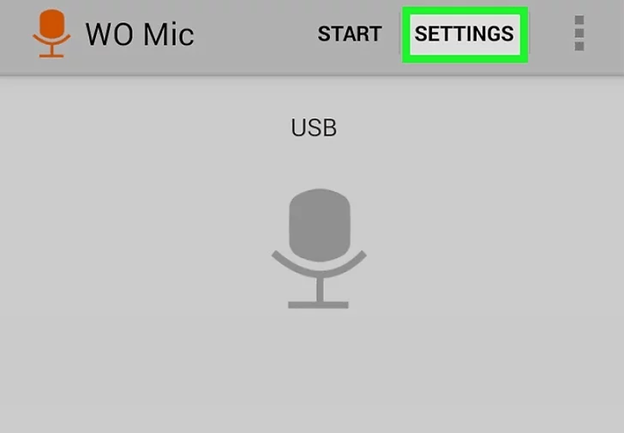
از آنجا گزینه Transport را انتخاب کنید. حالا بین حالتهای مختلف اتصال مثل USB ، وای فای، یا بلوتوث یکی را انتخاب کنید.
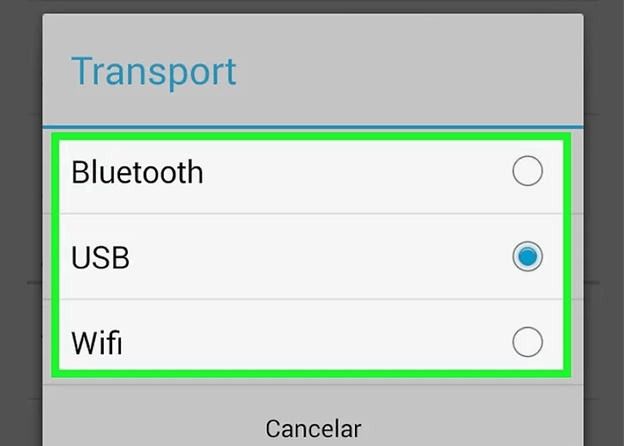
پیشنهاد ما؟ حتما گزینه USB را انتخاب کنید چون بهترین کیفیت صدا با کمترین تاخیر ممکن را دارد.
مرحله ۲: شروع به کار اپلیکیشن موبایل
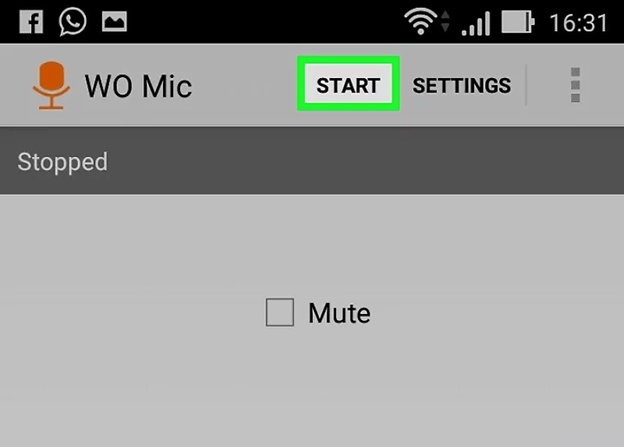
به صفحه اصلی اپلیکیشن WO Mic در گوشی بروید و روی آیکون «Start» در بالا سمت راست بزنید. با این کار، سرور برنامه فعال میشود و گوشی آماده ارسال صدا به کامپیوتر خواهد شد. حالا گوشی را کنار بگذارید و ادامه کار را از طریق کامپیوتر انجام دهید.
مرحله 3: تنظیمات در نسخه دسکتاپ WO Mic
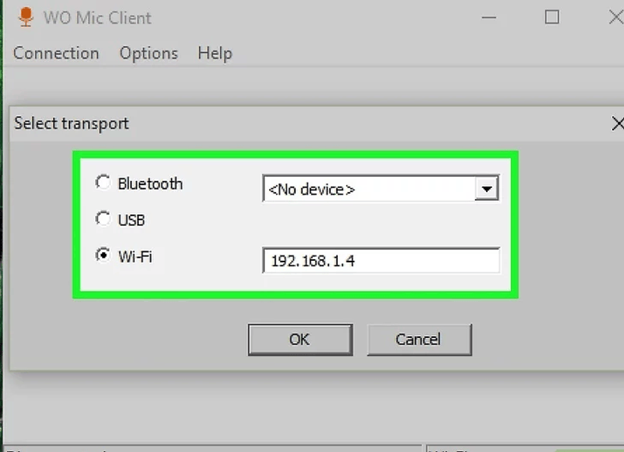
در برنامه ویندوز، از منوی بالا روی تب Connection کلیک کنید و دکمه Connect رو انتخاب کنید.
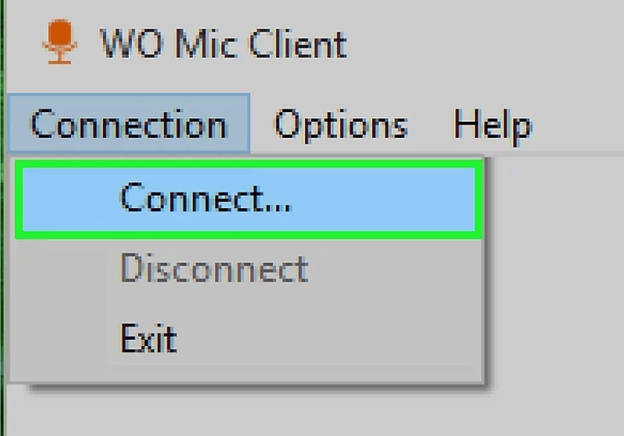
حالا باید همان نوع اتصال را از بین 3 گزینه انتخاب کنید. مثلا اگر در گوشی usb را زدید در سیستم هم گزینه usb را وارد کنید.
مرحله 4: تنظیم اطلاعات در بخش Details
اگر روش اتصال شما غیر از USB باشد، باید در این بخش، اطلاعات مربوط به آن را وارد کنید. مثلا اگر وای فای را انتخاب کردید، باید آی پی را در Details بنویسید. خوشبختانه در حالت USB نیازی به وارد کردن هیچ چیز نیست روی دکمه Connect که پایین پنجره قرار دارد کلیک کنید و مستقیم به سراغ مرحله بعد بروید.
مرحله 5: اتصال نهایی
بعد از اتصال موفق، در بخش پایین پنجره وضعیت اتصال (Connected / Disconnected) را میبیند.
به محض اینکه اتصال برقرار شود، هر صدایی که گوشی ضبط کند، مستقیم به کامپیوتر منتقل خواهد شد. اگر میخواهید صدا را همزمان از اسپیکر بشنوید، در برنامه ویندوز به مسیر زیر بروید:
Options > Play in speaker
توصیه مهم: حتما از هدفون استفاده کنید تا گوشی صدای پخش شده از اسپیکر را دوباره دریافت نکند و نویز یا اکو ایجاد نشود.
برای قطع اتصال، میتوانید یا از داخل گوشی روی دکمه Stop بزنید یا در کامپیوتر مسیر زیر را بروید:
Connection > Disconnect
به همین راحتی تبدیل گوشی به میکروفون کامپیوتر با usb را انجام دادید.
اگه گوشی آیفون دارید، نگران نباشید در ادامه مقاله روشهای تبدیل گوشی به میکروفون بلوتوث را آموزش دادیم.
چگونه دسترسی به دوربین گوشی را فعال کنیم؟ اندروید و آیفون
2. تبدیل گوشی به میکروفون کامپیوتر به صورت بی سیم
اگر از محدودیتهای کابل USB خسته شدید، باید روش دیگری را انتخاب کنید. با تبدیل گوشی به میکروفون بلوتوث میتوانید به راحتی و بدون سیم کشی، گوشی را به میکروفون تبدیل کنید. برای این کار، ابتدا مطمئن شوید که بلوتوث روی هر دو دستگاه گوشی و کامپیوتر روشن شده باشد:
- بعد از فعال کردن بلوتوث، باید گوشی و کامپیوتر را در حالت جفتسازی (pairing mode) قرار دهید. وقتی هر دو دستگاه قابل شناسایی شدند، گوشی را از لیست دستگاههای موجود روی کامپیوتر انتخاب و با آن pair کنید.
- برنامه WO Mic را روی کامپیوتر اجرا کنید و از بخش Connection > Connect، در نوار سمت چپ گزینه Bluetooth را انتخاب کنید.
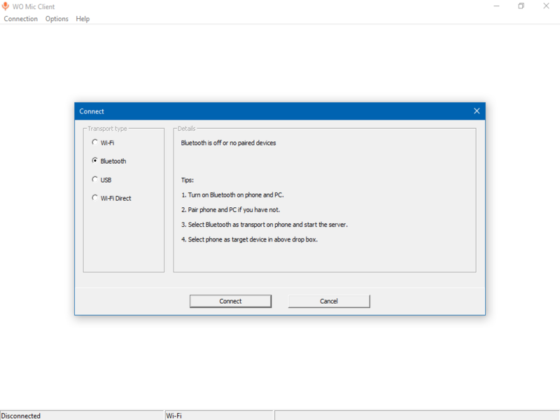
- از منوی کشویی، گوشی خودتان را انتخاب کرده و روی OK بزنید.
- حالا وارد اپلیکیشن WO Mic در گوشی شوید و از بخش تنظیمات مسیر زیر را دنبال کنید:
Settings > Transport > Bluetooth
تمام! به همین راحتی تبدیل گوشی به میکروفون کامپیوتر انجام شد. این روش برای گوشیهای آیفون هم کاربرد دارد.
آموزش تصویری فعال سازی ضبط مکالمه در گوشی شیائومی (2025)
3. چطور آیفون را به میکروفون کامپیوتر تبدیل کنیم؟
اگر آیفون دارید و دنبال راهی سریع و ساده برای تبدیل به میکروفون هستید باید بدانید که بهترین گزینه استفاده از اپلیکیشنهاییست که دقیقا برای این کار طراحی شدند.
اپلیکیشن Megaphone یکی از بهترین انتخابهاست. این برنامه رایگان است، کار با آن آسان است و در عرض چند دقیقه میتوانید آیفون را به میکروفون فعال تبدیل کنید.
مراحل راهاندازی آیفون بهعنوان میکروفون:
- اپلیکیشن Megaphone را از اپ استور دانلود و نصب کنید.
- اپ را روی آیفون باز کنید.
- با استفاده از یک کابل مناسب (بسته به مدل آیفون، کابل لایتنینگ به AUX یا USB-C به AUX نیاز داشته باشید)، گوشی را به ورودی میکروفون کامپیوتر وصل کنید.
- حالا به بخش Sound یا «صدا» در تنظیمات ویندوز بروید.
- با زدن گزینه OK، سیستم صدای ورودی از گوشی را به عنوان میکروفون شناسایی میکند.
- در نهایت، در اپلیکیشن روی آیفون دکمه Play را بزنید و شروع به صحبت کنید.
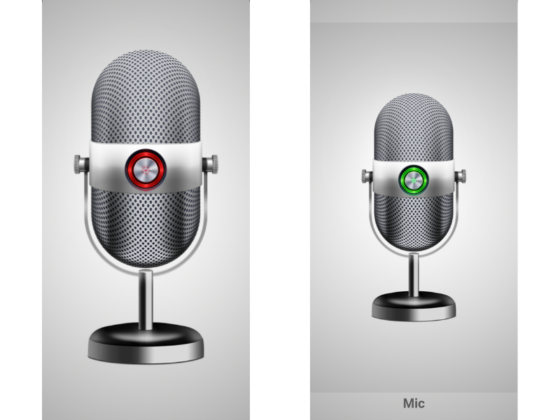
- روی صفحه کامپیوتر، یک فلش سبز خواهید دید که حرکت میکند. این یعنی همه چیز درست است و صدا ضبط میشود.
حرف آخر
اگر میکروفون حرفهای در اختیار ندارید، نیازی به صرف هزینههای بالا نیست؛ همین گوشی هوشمند در دستان شما میتواند به ابزاری مناسب برای برقراری ارتباط صوتی، ضبط پادکست، شرکت در جلسات آنلاین یا حتی تدریس مجازی تبدیل شود. تنها کافی است تنظیمات را بدرستی انجام دهید و مراحل تبدیل گوشی به میکروفون کامپیوتر با USB را دنبال کنید. چنانچه پرسشی برایتان پیش آمد، میتوانید آن را از طریق بخش نظرات با ما در میان بگذارید. خوشحال میشویم راهنماییتان کنیم.
سوالات متداول
۱. چگونه میتوانم مطمئن شوم که کامپیوتر صدای میکروفون را دریافت میکند؟
برای آنکه مطمئن شوید کامپیوتر شما صدای میکروفون را شناسایی میکند، ابتدا بررسی کنید که گوشی به صورت صحیح به عنوان میکروفون به سیستم متصل شده است؛ چه از طریق تبدیل گوشی به میکروفون کامپیوتر با USB و چه به صورت بیسیم. سپس از مسیر زیر وارد تنظیمات صدا شوید:
Start > Settings > System > Sound
در بخش Input، از لیست دستگاههای ورودی، میکروفونی را که میخواهید استفاده نمایید (مانند WO Mic یا سایر نرمافزارهای مشابه) انتخاب کنید. چنانچه اتصال صحیح برقرار شده باشد، ویندوز آن را به عنوان یک دستگاه ورودی شناسایی خواهد کرد
اگر نرم افزار میکروفون کار نکند، چه باید کرد؟
در صورتی که پس از اتصال گوشی به کامپیوتر، نرمافزار میکروفون کار نکند، ابتدا اطمینان حاصل نمایید که گوشی به صورت صحیح متصل شده است. اگر از روش تبدیل گوشی به میکروفون کامپیوتر با USB استفاده میکنید، مطمئن شوید که کابل سالم است و حالت USB Debugging نیز فعال شده باشد. در صورت استفاده از بلوتوث نیز بررسی کنید که ارتباط به درستی برقرار شده است.
سپس به مسیر زیر در ویندوز مراجعه نمایید:
Start > Settings > System > Sound > Input
در بخش Test your microphone صحبت کنید. اگر نوار آبی حرکت کند، نشانه آن است که میکروفون فعال است. در غیر این صورت، میتوانید ارتباط را دوباره برقرار کنید، یا از تنظیمات نرمافزار WO Mic وضعیت اتصال را بررسی نمایید. همچنین بهتر است اطمینان حاصل کنید که درایورها و برنامههای موردنیاز بهدرستی نصب شدهاند.
- آیا میتوان از این نرمافزارها در برنامههایی مانند Zoom یا Google Meet استفاده کرد؟
بله، استفاده از این نرمافزارها در بسترهای ارتباطی مانند Zoom، Skype، Google Meet و Microsoft Teams امکانپذیر است. پس از آنکه عملیات تبدیل گوشی به میکروفون اسپیکر بلوتوثی یا اتصال USB با موفقیت انجام شد، کافی است وارد تنظیمات صوتی برنامه موردنظر شوید.
در بخش Microphone یا Audio Input، دستگاه متصلشده (مانند WO Mic) را انتخاب کنید. از این لحظه، تمامی صداهایی که از طریق گوشی دریافت میشوند، در تماسها و جلسات آنلاین قابل استفاده خواهند بود. این روش برای افرادی که بصورت موقتی یا حرفهای به میکروفون نیاز دارند، انتخابی ساده و رایگان محسوب میشود.