


فرض کنید در حال یک گفتوگوی مهم با بانک، شرکت بیمه و یا یک مشتری هستید، تماس تمام میشود و میفهمید که نصف حرفهای ردوبدل شده پشت گوشی را فراموش کردید! حالا اگر امکان ضبط مکالمه در گوشی وجود داشت چه میشد؟ خوشبختانه گوشیهای شیائومی این قابلیت را دارند. در این راهنمای تصویری قرار است مرحله به مرحله به سوال چگونه ضبط مکالمه شیائومی را فعال کنیم پاسخ دهیم. پس اگر میخواهید هیچ مکالمهای را از دست ندهید، تا انتهای این آموزش همراه ما باشید.
چرا ضبط مکالمه در گوشی شیائومی غیرفعال است؟
گوشیهای شیائومی از سال 2019 به قبل، به صورت خودکار و تنها با یک دکمه تماسها را ضبط میکردند. تا قبل از 2019 تمامی گوشیهای شیائومی از شمارهگیر Mi Dialer که مخصوص چین و اندوزی هستند، استفاده میکردند. در این کشورها قوانین سفت و سختی درباره ضبط مکالمه وجود ندارد.
اما از سال ۲۰۱۹ به بعد، قوانین جهانی حریم خصوصی تغییر کردند. گوگل تولیدکنندگان گوشی اندرویدی را موظف کرد تا در نسخههای جهانی (Global ROM) از Google Dialer استفاده کنند. این برنامه بهدلیل رعایت قوانین حریم خصوصی، اجازهی ضبط تماس بدون اطلاع طرف مقابل را نمیدهد یا حین ضبط پیغام صوتی پخش میکند. به همین دلیل، در بسیاری از گوشیهای جدید شیائومی دیگر گزینهی ضبط مکالمه به صورت پیشفرض وجود ندارد.
اگر به دنبال پاسخ این سؤال هستید که چگونه ضبط مکالمه شیائومی را فعال کنیم، شاید شنیده باشید که با تغییر رام به نسخهی چین یا اندونزی این قابلیت باز میگردد. اما این تصور اشتباه است؛ چون تغییر رام با ریسکهای جدی مثل باطل شدن گارانتی یا بریک شدن دستگاه همراه است و خلاصه اصلا سراغ این راهکارها نروید چون جواب نمیگیرید. در ادامه 3 روش مهم برای ضبط مکالمه گوشی شیائومی را توضیح دادیم.
چگونه ضبط مکالمه شیائومی را فعال کنیم؟
تا اینجا بررسی کردیم که در مدلهای قدیمی قابلیت ضبط مکالمه در گوشی شیائومی به صورت خودکار فعال است. در ادامه تمامی راهکارها چه برای گوشیهای قدیمی و چرا برای مدلهای جدید را توضیح داده و 3 روش کاربردی برای پاسخ به سوال چگونه ضبط مکالمه شیائومی را فعال کنیم را معرفی میکنیم.
روش اول: فعالسازی ضبط مکالمه شیائومی در مدلهای قدیمی
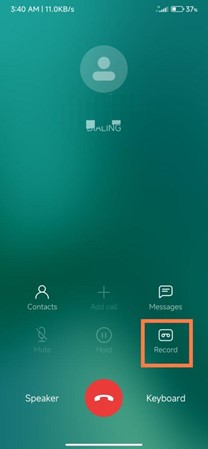
اگر گوشی شما از نسخههای قدیمی شیائومی (تا سال 2019) هست و یا از رامهای چینی، تایوانی و یا اندونزی استفاده میکنید، خوش شانس هستید! چون شماره گیر خود شرکت شیائومی را دارید و میتوانید به و صورت پیش فرض Mi Dialer روش گوشی فعال است. برای ضبط تماس در گوشیهای قدیمی مراحل زیر را دنبال کنید:
1.موقع تماس گرفتن دکمهی “ضبط” یا “Record” را لمس کنید.
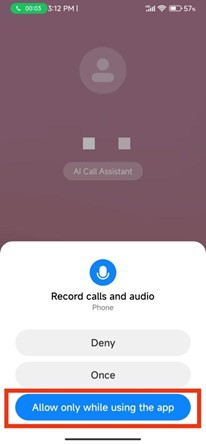
2.در صورت درخواست، مجوز دسترسی به میکروفون را تایید کنید.
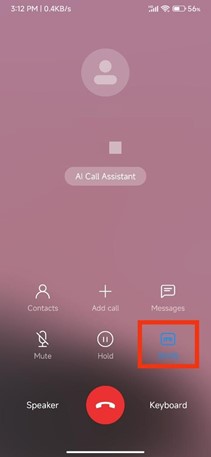
3.برای توقف ضبط دوباره بر روی دکمه آبی رنگ ضبط بزنید.
فایلهای ضبط شده کجا هستند؟
اگر با این روش موفق شدید مکالمات را در گوشی شیائومی ضبط کنید و حالا میخواهید مکالمههایی که ذخیره شدند را دوباره گوش دهید باید مراحل زیر را دنبال کنید:
- ابتدا صفحه تماسها را باز کنید
آیکن سبز تلفن را لمس کنید تا وارد برنامه تماسها شوید. در این قسمت تمام تماسهای اخیر لیست شدند.

- روی فلش کوچک کنار آخرین تماس ضربه بزنید
این قسمت را با احتیاط انجام دهید. چون اگر اشتباهی روی خود تماس بزنید، دوباره با فرد تماس میگیرید. ولی وقتی روی فلش کوچک سمت راست یا کنار اسم فرد بزنید، گزینههای بیشتری نمایش داده میشوند، از جمله فایل تماس ضبط شده
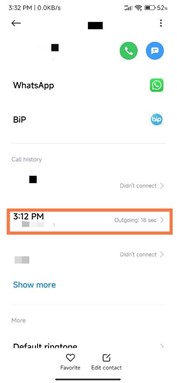
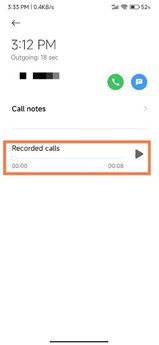
- فایل صوتی تماس ضبط شده را انتخاب کنید
کافیست تماس موردنظر را انتخاب کنید تا وارد صفحه پخش شوید. برای شنیدن روی دکمه پخش یا play بزنید.
آموزش تصویری فعال سازی ضبط مکالمه در گوشی شیائومی (2025)
چگونه شنود گوشی را غیر فعال کنیم
روش دوم: مراحل ضبط مکالمه با Google Dialer در شیائومی
در اکثر گوشیهای جدید شیائومی که با رام گلوبال عرضه میشوند، شماره گیر پیش فرض گوشی Google Dialer است. برخلاف گوشیهای قدیمی، شماره گیر گوگل قوانین سفت و سختی دارد، اما خوشبختانه و در بعضی از نسخهها و بعضی از کشورها این قابلیت فعالیت است.
فقط توجه داشته باشید که ضبط مکالمه به این روش برای خیلی از کشورها غیرفعال است؛ پس اگر گزینهها را در گوشی خود نمیبینید، احتمالا ریجن دستگاه شما متفاوت است. ولی اگر خوش شانس بودید و گزینههای ضبط تماس فعال بود، در ادامه مراحل فعال شدن را گفتیم:
- وارد قسمت تماس و یا Call شوید
- دکمه Record و یا ضبط را پیدا کرده و لمس کنید.
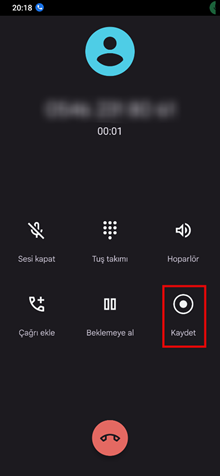
3.پیغام صوتی دوطرفه پخش میشود.
برخلاف مدلهای قدیمی که امکان ضبط مکالمه به صورت مخفیانه وجود داشت، در نسخههای جدید، یک صدای خودکار به هر دو طرف اعلام میشود: «This call is being recorded» یا «این تماس در حال ضبط است».
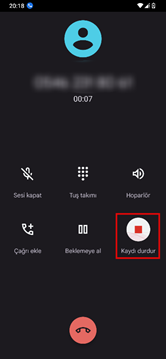
- برای توقف ضبط تماس، دوباره دکمه را لمس کنید.
هر وقت خواستید ضبط را قطع کنید، کافیست روی همان دکمه اولی بزنید تا ذخیره شود.
فایلهای ضبط شده کجا هستند؟
- وارد قسمت تماس شوید.
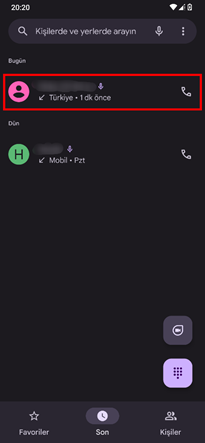 2.تماسی که ضبط شده را انتخاب کنید
در لیست تماسهای اخیر، روی تماس ضبط شدهای که قصد دارید آن را گوش دهید، ضربه بزنید.
3.روی فایل صوتی بزنید
حالا مکالمه ضبط شده به صورت فایل صوتی ظاهر میشود. کافیست روی آیکن play یا پخش بزنید و تمام!
روش سوم: نصب اپلیکیشن ضبط تماس
اگر هنوز با این پرسش درگیر هستید که چگونه ضبط مکالمه شیائومی را فعال کنیم و نمیخواهید وارد دردسرهای تغییر رام یا روت کردن گوشی شوید، استفاده از اپلیکیشنهای شخص ثالث میتواند آخرین و سادهترین راهحل شما باشد. در ادامه، سه اپلیکیشن محبوب و امتحانشده را معرفی میکنیم که میتوانند تماسهای شما را بهصورت خودکار یا دستی ضبط کنند:
1. اپلیکیشن Cube ACR
یکی از بهترین و پایداترین برنامهها برای ضبط تماسها روی گوشیهای شیائومی است. Cube ACR با وجود محدودیتهای Google Play هنوز قابل نصب است، چون از یک «App Connector» جداگانه استفاده میکند که به آن اجازه میدهد بدون نیاز به تغییرات سیستمی به قابلیت ضبط مکالمه دسترسی پیدا کند. این اپ بهطور پیشفرض تماسها را به صورت خودکار ضبط میکند، ولی اگر باگهایی در شروع تماس وجود داشت، میتوانید آن را از طریق ویجت بهصورت دستی کنترل کنید. تجربه کاربران نشان داده که بعد از این تنظیمات، برنامه به خوبی کار میکند. این اپلیکیشن نسخه 7 روزه رایگان دارد البته که میتوانید آن را دور بزنید و از نسخههای روت شده استفاده کنید.

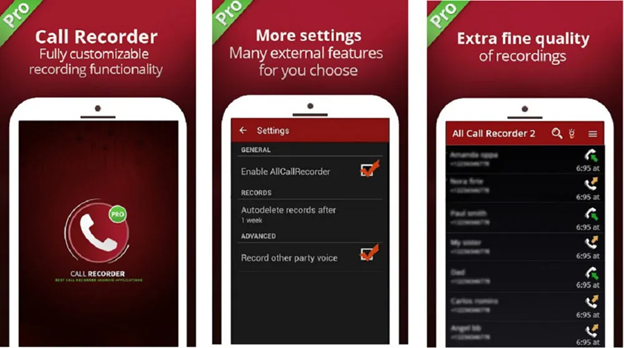
2. اپلیکشن All Call Recorder
اگر دنبال یک راهحل ساده و رایگان هستید، اپلیکیشن All Call Recorder هم میتواند نیاز شما را برطرف کند. این برنامه رابط کاربری سادهای دارد و به شما اجازه میدهد تماسها را ضبط، ذخیره و حتی در فضای ابری همگامسازی کنید. امکان یادداشتبرداری و دستهبندی تماسها هم از ویژگیهای جالب آن است. با این حال، ممکن است گاهی بهصورت ناگهانی ضبط تماس را متوقف کند و نیاز به تغییر تنظیمات داشته باشید. بنابراین اگر استفادهتان سبک است و تماسهای خیلی حیاتی ضبط نمیکنید، این گزینه بدی نیست.
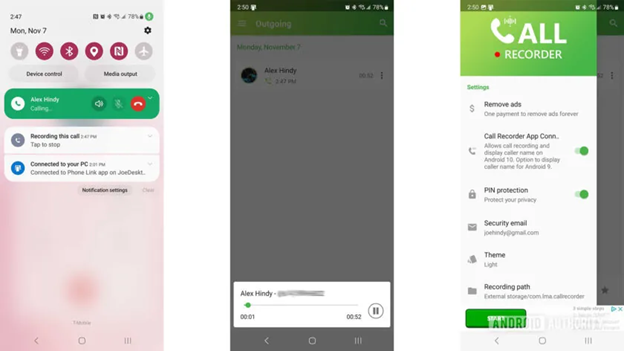
3. اپلیکیشن Call Recorder از Lucky Mobile Apps
اپلیکیشن Call Recorder یکی دیگر از گزینههای قابل قبول برای ضبط تماسهاست. این برنامه سبک کلاسیک دارد و بهصورت مستقل از شمارهگیر گوشی (dialer) کار میکند؛ یعنی شمارهگیر شما را تغییر نمیدهد، بلکه در پسزمینه بهصورت خودکار فعال میماند و مکالمات را ضبط میکند.
برای عملکرد صحیح، این اپ نیاز به مجوزهای دسترسی (Accessibility Permissions) دارد و عجیب است که هنوز از گوگلپلی حذف نشده است! کافیست لیست طولانی مجوزها را تأیید کنید و اپلیکیشن را به حال خود بگذارید. رابط کاربری ساده و تنظیمات آن کاملاً قابل فهم است.
در زمان استفاده، اپلیکیشن بهطور خودکار تماسها را ضبط میکند و نیازی به فعالسازی دستی نیست. البته پاکسازی ضبطهای قدیمی به عهده شماست. برای حذف تبلیغات میتوانید مبلغ ۷.۹۹ دلار پرداخت کنید، اما تمام قابلیتهای اصلی بهصورت رایگان در دسترساند.
چگونه بفهمیم چه کسانی به گوشی ما دسترسی دارند
روش آخر : نصب رام اندونزی شیائومی
اگر میخواهید مثل روش اول و دوم، فعال کردن ضبط گوشی شیائومی را انجام دهید باید رام گوشی خود را عوض کنید. همانطور که گفتیم، رام گلوبال از اپلیکشن گوگل استفاده میکند و به همین دلیل هنگام ضبط تماس به طرف مقابل هشدار میدهد. ولی در رام اندونزی، اپلیکیشن اختصاصی شیائومی فعال است و امکان ضبط بدون اطلاع رسانی را دارد.
این راهکار را به همه توصیه نمیکنیم چرا که ریسکهای خاص خودش را دارد. اگر گوشیتان گارانتی دارد، با ریست کردن رام احتمال باطل شدن گارانتی هست. اگر اشتباها رام اشتباهی را نصب کنید مثلا مدل اشتباه یا نسخه اندروید ناسازگار را نصب کنید ممکن است گوشی وارد بوت لوپ و یا خاموش شدن کامل شود. ممکن است دیگر نتوانید گوشیتان را آپدیت کنید. همچنین بعضی از رامها مثل رام چین کلا گوگل پلی ندارند و مشکلات زیادی ایجاد میکنند. خلاصه اینکه این راهکار اصلا راهکار امنی نیست! ولی باز هم برای شما آن را با تمام ریسکهایی که دارد توضیح میدهیم.:
- نسخه فعلی MIUI را ببنید
وارد تنظیمات (Settings) شوید. بعد روی گزینه درباره تلفن (About Phone) بزنید. نسه MIUI را یادداشت کنید. مثلا MIUI 12.5.2
- به سایت xiaomifirmwareupdater.com بروید و مدل گوشیتان را سرچ کنید. همان نسخهای که در مرحله قبل یادداشت کردید را برای رام جهانی (Global) دانلود کنید. حتما نسخه Recovery باشد، نه Fastboot
- حالا رام اندونزی (Indonesia ROM) را برای همان مدل هم دانلود کنید.
فقط دقت کنید که نسخه اندروید آن هم (Android 11 یا 12) مثل رام گلوبال باشد. - وارد فایل منیجر (File Manager) گوشی شوید. سپس هر دو فایل زیپ دانلود شده را در یک پوشه مثل پوشهی “Downloads” بریزید. اسم فایل گلوبال را کامل کپی کنید. سپس فایل گلوبال را پاک کنید. در انتخا اسم فایل اندونزی را به همان اسمی که کپی کردید، تغییر دهید.
- دوباره به قسمت زیر بروید:
- تنظیمات (Settings) > درباره تلفن (About Phone) > بروزرسانی سیستم (System Update)
- روی سه نقطه بالا بزنید. اگر گزینه انتخاب بسته بروزرسانی (Choose update package) نبود، ۱۰ بار روی لوگوی MIUI بزنید تا ظاهر شود.
- فایل اندونزی که اسمش را تغییر داده بودید، انتخاب کنید
- حالا روی Restart & Update بزنید
- منتظر بمانید تا گوشی ریستارت و رام اندونزی نصب شود
حرف آخر
ضبط تماس یکی از امکانات بی نظیر گوشیهای شیائومی بود که متاسفانه بدلیل قوانین سفت و سخت گوگل دیگر مثل قبل نیست. البته که همیشه راهی برای دور زدن وجود دارد. در این مطلب تمامی راهکارهای ممکن و غیرممکن را توضیح دادیم تا به صورت کامل به سوال چگونه ضبط مکالمه شیائومی را فعال کنیم پاسخ دهیم. چناچه باز هم سوالی داشتید حتما از قسمت نظرات با ما درمیان بگذارید.
سوالات متداول
برای ضبط تماس نیاز به روت کردن گوشی دارم؟
خیر، برای ضبط تماس معمولی نیازی به روت کردن نیست مگر بخواهید قابلیتهای پیشرفتهتر یا ضبط در مناطق محدود داشته باشید.
اگر گزینه ضبط تماس در گوشی شما وجود ندارد چه باید کرد؟
اگر گزینه ضبط تماس در گوشی شیائومی شما وجود ندارد، میتوانید از برنامههای ضبط تماس مثل Cube ACR استفاده کنید. همچنین با تغییر رام به نسخههایی مثل رام هند یا اندونزی، این قابلیت فعال میشود.
گوشیهای شیائومی قابلیت ضبط مکالمه دارند؟
بله، اکثر گوشیهای شیائومی با رابط MIUI قابلیت ضبط تماس را دارند، اما در بعضی مدلها یا مناطق این گزینه ممکن است غیرفعال یا محدود باشد.
چگونه ضبط مکالمه شیائومی را فعال کنم؟
وارد برنامه تماس شوید، به تنظیمات تماس بروید و گزینه ضبط تماس (Call recording) را پیدا و فعال کنید. اگر این گزینه را ندارید، میتوانید از اپهای جانبی استفاده کنید.